iPad wps提现版下载-iPad wps提现版安卓下载 - XXS
当前位置:XXS> > 排行/iPad wps提现版
iPad wps提现版
0 0
iPad wps提现版

等级:

类型:排行

更新时间:2026-07-11

语言:中文

大小:98.7MB

MD5:298e21464f94fb5e1275f308955962af

版本:20260711

开发商:iPad wps提现版

游戏介绍

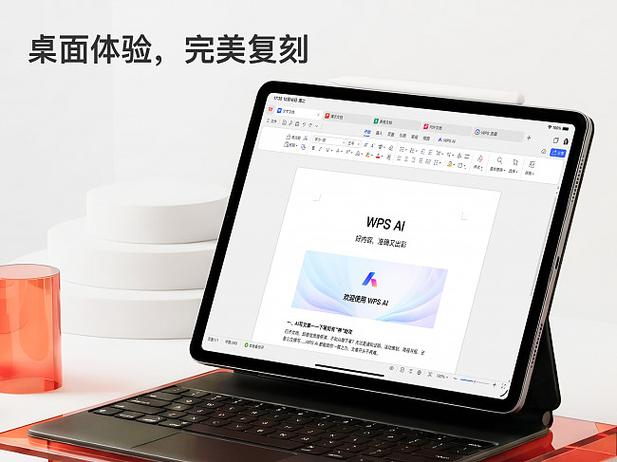
关于 iPad WPS:多功能办公利器的全面解析 在当今移动办公日益普及的时代,iPad 作为便携高效的平板设备,逐渐成为专业人士和学生的首选。WPS Office 作为一款深受欢迎的办公软件,凭借其强大的兼容性和丰富的功能,为用户提供了极大的便利。特别是在 iPad 平台上,WPS Office 的表现更是令人惊喜。这篇文章将深入探讨 iPad WPS 的核心功能、独特亮点、操作攻略以及用户真实反馈,帮助你全面了解这款办公神器的优势与使用技巧。 软件简介:助力移动办公的多功能平台 iPad WPS 是由金山软件开发的移动办公解决方案,专为苹果平板设备优化设计。它集文档编辑、表格处理、演示制作、云端存储和文件共享于一体,旨在解决用户在移动办公中的多样需求。无论是撰写报告、整理数据,还是准备会议演示,WPS Office 都能提供一站式的支持。它兼容 Microsoft Office 文件格式,确保在不同平台间无缝切换,极大提升工作效率。对于学生、教师、商务人士而言,iPad WPS 不仅是一款办公工具,更是随身携带的高效助手。 功能亮点:多维度满足办公需求 支持多平台文件格式,确保无缝兼容 WPS Office 完美支持 DOCX、XLSX、PPTX 等主流办公文件格式,用户可以轻松打开、编辑和保存 Microsoft Office 文件,无需担心格式错乱或兼容性问题。这一优势在跨设备合作中尤为重要,确保团队成员可以无障碍协作,无论使用 Windows、Mac 还是 iPad 设备。 云端存储与同步,随时随地访问资料 通过内置的云存储功能,用户可以将所有重要文件上传至 WPS 云盘或第三方云服务(如 OneDrive、Dropbox),实现多设备同步。即使换个场景或设备,也可以快速找到刚刚编辑的内容,极大提升工作连续性和效率。这一功能特别适合频繁出差或需要远程办公的用户。 强大的文档编辑与排版工具 WPS Office 提供丰富的排版和编辑选项,包括字体、段落、样式、插入图片、表格、图表等,帮助用户打造专业级文档。其智能校对和格式调整功能,能自动优化排版效果,减少排版时间,确保输出质量符合标准。此外,支持批注、修订和版本管理,便于团队协作和内容审核。 多功能演示制作,轻松呈现精彩内容 在 PPT 方面,WPS 提供丰富的模板和动画效果,用户可以快速制作出吸引人的演示文稿。支持多媒体插入、转场动画和实时协作,让演示更具表现力。特有的智能设计助手,可以根据内容自动推荐布局和风格,节省大量设计时间,适合快节奏的会议环境。 丰富的辅助工具,提升办公效率 除了核心编辑功能外,WPS Office 还配备了 PDF 转换、文件加密、批量导出、文字识别(OCR)等实用工具。特别是在处理扫描文档或需要快速提取文本时,OCR 功能展现出强大的识别能力,极大便利日常办公操作。 软件特色:区别于竞品的独特优势 在众多办公软件中,WPS Office 以其界面简洁、操作流畅和高效性能脱颖而出。其在 iPad 上的优化尤为出色,充分考虑触控操作习惯,提供直观的手势支持和多任务处理能力。相比其他办公软件,WPS 更加注重用户体验的细节,确保每一次操作都顺畅自然。 界面设计:简洁直观,操作便捷 WPS 在界面布局上遵循极简原则,核心功能按钮布局合理,便于快速定位。色彩搭配温和,避免视觉疲劳,长时间使用也能保持良好的体验。多任务窗口支持,使用户可以同时浏览多个文档或切换不同的任务,极大提升工作效率。 交互体验:触控优化,手势支持 在 iPad 上,WPS 充分利用触控优势,手势操作如双指缩放、滑动翻页、长按选中等都经过优化,操作自然顺畅。此外,支持 Apple Pencil 输入,适合绘图、批注或签名,满足多样化办公场景需求。 性能表现:快速响应,稳定流畅 WPS Office 在硬件资源有限的移动设备上依然保持出色的性能表现。文档加载速度快,编辑响应及时,即使处理大型文件也能保持流畅。软件经过多次优化,稳定性高,几乎没有卡顿或崩溃的情况,为用户提供稳定的办公体验。 使用攻略:高效办公的实操指南 快速新建与打开文档 打开 WPS 后,首页提供“新建”按钮,用户可以选择空白模板或丰富的预设模板(如简历、报告、演示文稿等)。若需打开已有文件,只需点击“打开”按钮,选择云端或本地存储的文件即可快速加载。支持多标签页操作,方便同时处理多个文档。 文件编辑与排版技巧 在文档中,点击工具栏上的字体或段落按钮,即可调整字号、字体、行距等。插入图片或表格时,使用“插入”菜单,选择对应内容,支持拖拽调整位置。利用智能排版功能,可一键优化格式,使文档更专业。此外,使用批注和修订功能进行团队协作,确保内容准确无误。 云端同步与分享操作 在编辑完成后,点击右上角的“保存”按钮,选择同步到云端。可以设置自动保存,避免丢失工作内容。分享文件时,选择“分享”按钮,可生成链接或发送邀请,支持权限设置,确保资料安全。多设备间切换时,只需登录相同账号,即可无缝同步所有内容。 制作演示文稿的实用技巧 利用丰富的模板选择,快速搭建演示框架。插入多媒体素材,丰富内容表现。应用动画和转场效果,增强视觉冲击力。利用设计助手,根据内容自动推荐排版方案,节省设计时间。演示时,可用 iPad 的便携优势,现场操作或实时修改内容,提升演讲效果。 用户评价 科技宅小王:“WPS 在 iPad 上的表现让我惊喜,操作流畅,功能齐全,尤其是云同步,非常方便,出差必备!” 设计狮阿杰:“界面简洁直观,使用起来很顺手,文档排版也很专业,帮我节省了不少设计时间。” 职场小白丽丽:“刚开始用WPS,觉得功能丰富但操作简单,特别喜欢它的协作功能,团队合作变得更高效。” 商务达人老李:“支持多平台文件格式,办公体验非常顺畅,尤其是演示制作功能,帮我轻松应对各种会议。” 学生小明:“课业整理和报告写作都用WPS,界面友好,操作便捷,学习生活都离不开它。”
点击展开全部

应用信息

  • 厂商:iPad wps提现版
  • 版本:20260711版
  • 所需权限:查看
  • 隐私政策:查看